
Objednávka tisku a vazby krok za krokem
Objednávku si připravíte online podle vybrané vazby. Pro tisk potřebujete finální PDF; u samotných desek předem můžete text dokončit až později. Následující postup vás provede od výběru služby po odeslání objednávky.
-
Vyberte správnou službu
Pro hotovou práci zvolte kompletní tisk s pevnou vazbou. Pokud ještě píšete, vyberte samotné desky předem. Pro materiály ke studiu přejděte na tisk a vazbu studijních materiálů.
Nejste si jistí? Pomůže vám přehled služeb podle toho, co potřebujete.
-
Připravte podklady
Tiskové PDF otevřete a zkontrolujte obsah, formát, orientaci i pořadí stránek. Připravte si také počet výtisků a požadovaný termín. U závěrečné práce ověřte pokyny školy k tisku a vazbě.
-
Nastavte provedení produktu
U vybraného produktu projděte konfiguraci. Nastavte dostupné možnosti, například jednostranný či oboustranný tisk, barevnost, papír a počet výtisků. Při objednání tisku nahrajte soubor podle pokynů konfigurátoru.
U pevných desek vyberte barvu desek a potisku a potvrďte dostupnou kombinaci. Další otázky se řídí vybranou službou. Návrh v editoru připravíte z čisté přední strany, školní předlohy nebo vlastního PDF potisku. Po dokončení zvolte Použít v objednávce a počkejte na přiložení podkladů k produktu.
-
Vyberte doplňky a zkontrolujte výsledek
Podle nabídky produktu můžete přidat například potisk hřbetu, vypálení a potisk CD/DVD nebo kapsu na přílohy. Ověřte, že počet výtisků i všechny zvolené možnosti odpovídají tomu, co chcete odevzdávat.
Zkontrolujte finální PDF, návrh desek a výslednou cenu. V názvu práce, jménu autora, škole ani roku nesmí zůstat překlep.
-
Dokončete objednávku v košíku
Vložte připravený produkt do košíku. Při více různých provedeních zkontrolujte každou položku zvlášť. Vyplňte kontaktní a fakturační údaje a zvolte dostupný způsob převzetí a platby.
Pokud navazujete na dříve objednané desky, uveďte číslo původní objednávky. Důležité požadavky napište do poznámky; nestandardní provedení raději ověřte předem.
-
Počkejte na potvrzení a zprávu o dokončení
Po odeslání si uschovejte potvrzení s číslem objednávky a zkontrolujte svůj e-mail. Pokud podklady potřebují upřesnění, ozveme se vám. Pro vyzvednutí se řiďte zprávou, že je zakázka připravená.
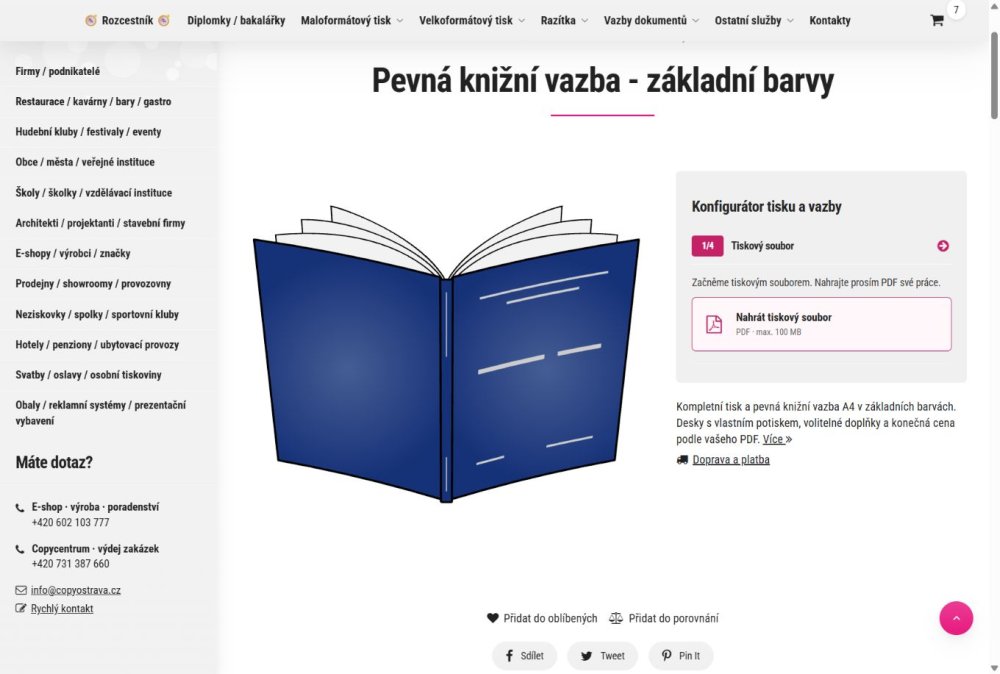
Kompletní tisk a pevná vazba: čtyři kroky konfigurátoru
-
Tiskový soubor
Klikněte na Začít konfiguraci a Pokračovat. Přiložte finální PDF práce. Konfigurátor projde stránky, zkontroluje formát a zobrazí zjištěné počty. Potom zvolte barevnost, jednostranný nebo oboustranný tisk, papír a případnou ISIC slevu. Tiskové PDF musí mít alespoň 10 stran; aktuální limit souboru je 100 MB.
U oboustranného tisku se počet listů počítá z počtu stran. Například 12 stran znamená 6 potištěných listů; dva čisté listy pro pevnou vazbu systém přidá automaticky. Pokud by se práce do zvolené vazby nevešla, některé volby mohou být nedostupné.
-
Desky a potisk
Otevřete Vytvořit návrh. Připravte texty a barvy v editoru, využijte dostupnou školní předlohu nebo přiložte samostatné PDF potisku desek. Zkontrolujte přední stranu i případný hřbet. Potvrďte Použít v objednávce a vyčkejte, dokud se podklady skutečně nepřiloží.
-
Doplňky a dokončení
Vyberte, zda chcete CD/DVD. Pro jeho obsah můžete použít už nahrané PDF práce, nebo dodat vlastní soubory. Při volbě potisku připravte návrh v samostatném editoru CD/DVD; některé údaje převezme z desek, přesto je zkontrolujte. Potom určete umístění disku na vnitřní přední nebo zadní stranu desek.
Volitelná fóliová kapsa pojme nejvýše 5 listů A4; vložené listy z knihy nahoře přibližně o 1 cm vyčnívají. Také u kapsy vyberete umístění. Nakonec zvolte Rovnou svázat, nebo Zatím nesvazovat, pokud chcete doplnit originál zadání či před svázáním zkontrolovat výtisk. V takovém případě se vazba dokončí při návštěvě provozovny.
-
Kontrola objednávky
V souhrnu projděte tiskový soubor, potisk desek, případné podklady k CD/DVD a všechny vybrané možnosti. Odkazy na soubory můžete otevřít a ověřit. Tlačítky Upravit tisk, Upravit desky a Upravit doplňky a vazbu se vrátíte k příslušné části. Nastavte počet hotových výtisků a teprve potom pokračujte přes Do košíku.
Počty nebo náhled nesouhlasí s vašimi podklady? Ozvěte se nám ještě před dokončením objednávky. K tisku potřebujeme správný finální soubor i odpovídající nastavení.
Samotné desky předem: jaké volby vás čekají
- Vyberte barvu desek a potisku. Pokračujte přes Použít tuto kombinaci.
- Zvolte potisk hřbetu. U základních desek bez potisku hřbetu se papír a rozsah nezadávají. U prémiových desek se zadávají vždy, aby systém vybral správnou velikost desek.
- Určete, kde se bude práce tisknout. Můžete zvolit pozdější tisk u COPY Ostrava, nebo vlastní přinesený výtisk s příplatkem 100 Kč za knihu.
- Vyplňte požadovaný papír a rozsah. Pokud je konfigurátor vyžádá, zadejte stránky a jednostranný či oboustranný tisk, nebo počet listů hotového výtisku. Dva čisté listy nezapočítávejte, přidají se automaticky.
- Připravte potisk v editoru. Zkontrolujte texty, logo i případný hřbet a návrh přeneste zpět přes Použít v objednávce.
- Zkontrolujte potvrzení a cenu. U produktu musí být návrh přiložený. Finální PDF textu práce dodáte až při pozdějším dotisku.
Potřebujete práci rychle?
Pro naléhavé zakázky zvolte expresní tisk s pevnou vazbou A4. Expresní výroba je do 2 pracovních hodin; nejde o dobu doručení. Před objednáním si ověřte, že zvolený termín umožní také převzetí práce.
Poslední kontrola před odesláním
- Soubor: je to poslední finální PDF a jde správně otevřít? Nezůstala vybraná starší verze?
- Počet výtisků: objednáváte počet hotových knih či sad, ne počet stránek dokumentu.
- Formát a orientace: odpovídají dokumentu a požadavkům školy?
- Tisk: je správně zvolená barevnost a jednostranné nebo oboustranné provedení?
- Desky: souhlasí všechny údaje, barvy, počet kusů a případný potisk hřbetu?
- Přílohy: obsahuje zadání vše, co se má vytisknout, vložit nebo připravit na CD/DVD?
- Převzetí: zvolený způsob a doba výroby umožňují stihnout odevzdání?
- Kontakt: jsou e-mail a telefon správně, aby bylo možné vyřešit případnou nejasnost?
Co dělat po odeslání
Zkontrolujte potvrzení objednávky a uschovejte si její číslo. Pokud zprávu nenajdete, podívejte se i do nevyžádané pošty. Potvrzení přijetí objednávky není zpráva, že je práce už hotová.
Pokud potřebujete něco doplnit, odkazujte vždy na stejné číslo objednávky. Při opravě podkladů napište přesně, co nahrazujete. Nové samostatné objednání téže práce bez vysvětlení může vést k nejasnosti, zda chcete další výtisk. S vyzvednutím vyčkejte na zprávu o připravené zakázce.
Časté otázky k objednávce
Potřebuji tři stejné diplomky. Nahrávám PDF třikrát?
U stejného provedení nahrajte dokument podle pokynů konfigurátoru a nastavte tři výtisky. Pokud mají kopie různé desky, jiný tisk nebo odlišné přílohy, zadejte jednotlivá provedení samostatně.
Nevím si rady s některou volbou. Mám objednávku dokončit a dopsat vše do poznámky?
Důležité nebo nestandardní požadavky si nejprve ověřte. Poznámka pomůže upřesnit zadání, ale nenahrazuje správné nastavení produktu a kontrolu dostupnosti požadovaného provedení.
Mohu po odeslání vyměnit PDF?
Kontaktujte nás co nejdříve a uveďte číslo objednávky. Možnost výměny závisí na stavu zpracování; už vytištěnou nebo svázanou práci nelze pouhou změnou souboru upravit.