
Jak pracovat s editorem desek
Potisk diplomky nebo bakalářky si připravíte přímo u objednávky v online editoru. Můžete začít vlastním rozvržením, vybrat školní předlohu nebo přiložit hotové PDF pro potisk. Návrh přední strany i případného hřbetu si prohlédnete ještě před objednáním.
PDF samotné práce a návrh vnějších desek jsou dva různé podklady. Do editoru desek patří potisk obalu. Text práce určený k vytištění dovnitř knihy se nahrává zvlášť v konfigurátoru tisku.
Co si připravit, než editor otevřete
- Přesný název školy a fakulty, případně katedry či ústavu.
- Typ práce, jméno autora, rok a další údaje požadované školou.
- Název práce, pokud má být také na vnějších deskách.
- Logo, pokud ho chcete použít a není už součástí vybrané předlohy.
- U prémiových desek předem vždy také plánovaný papír a rozsah práce. U základních desek předem tyto údaje potřebujete při potisku hřbetu.
Údaje si ověřte podle zadání školy. Předloha vám pomůže s rozvržením, ale nenahrazuje aktuální pokyny fakulty.
Nejdřív nastavte objednávku desek
U kompletního tisku s pevnou vazbou začněte přes Začít konfiguraci a Pokračovat. První krok je Tiskový soubor, kam patří finální PDF celého textu práce. Potisk desek připravíte následně, až vás k němu konfigurátor pustí.
U samotných desek předem nejprve vyberte barvu desek a potisku a potvrďte je tlačítkem Použít tuto kombinaci. Pak zvolte potisk hřbetu a plánovaný způsob tisku. PDF celého textu práce teď nepřikládáte.
U desek předem si zvolíte, jestli chcete také potisk hřbetu a zda si práci později necháte vytisknout u nás, nebo přinesete vlastní výtisk. Svázání vlastního výtisku má příplatek 100 Kč za každou knihu.
Pokud konfigurátor vyžádá rozsah, můžete zadat počet stránek dokumentu a způsob tisku, nebo počet papírových listů hotového výtisku. Například 120 stránek při oboustranném tisku znamená 60 listů. Dva čisté listy pro pevnou vazbu přidává konfigurátor automaticky; do vlastního počtu je nezahrnujte.
Prémiové desky potřebují papír a rozsah i bez potisku hřbetu. Podle nich systém zvolí velikost desek. U základních desek bez potisku hřbetu tento krok odpadá. Máte-li hotový výtisk, můžete místo stránek vybrat rozsah fyzických listů; dva čisté listy pro pevnou vazbu systém připočítá automaticky.
Jakmile máte potřebné volby vyplněné, otevřete Vytvořit návrh. U samotných desek předem bez potisku hřbetu není potřeba připravovat finální PDF textu práce.
Vyberte, jak chcete začít
Vytvořit návrh
Začnete s čistou přední stranou. V dalších krocích doplníte školu, typ práce, autora a ostatní texty. Tato cesta se hodí i tehdy, když vaše škola v nabídce předloh není.
Vybrat školní předlohu
Vyhledejte školu a vyberte fakultu nebo odpovídající předlohu. Rozvržení i případné logo se načtou za vás. Potom upravte vlastní údaje a zkontrolujte, že nezůstal zástupný text.
Mám vlastní hotový návrh
Tuto cestu použijte pro samostatné PDF přední strany desek, například s návrhem od školy. PDF samotné práce k vytištění dovnitř knihy se nahrává zvlášť. Přední strana z vlastního PDF zůstává zachovaná; její texty opravujte ve zdrojovém dokumentu a nahrajte novou verzi souboru.
Po načtení vlastního PDF má editor zpravidla jen kroky Barvy a Hřbet. V části Podklad PDF · podrobnosti kontroly si prohlédněte zjištěný formát, přečtené údaje a případná upozornění. Údaje rozpoznané z PDF vždy porovnejte se skutečným návrhem.
Pokud svou školu nebo fakultu nenajdete, můžete využít volbu Škola není v seznamu nebo Moje fakulta nebo katedra není v seznamu a pokračovat vlastním zadáním.
U kompletního tisku může být dostupná také volba Použít první stránku práce. Použijte ji jen tehdy, má-li být právě tato stránka skutečně na vnějších deskách. U A3 na šířku je nabídka zjednodušená a školní předlohy se nenabízejí.
Po převzetí první stránky vás editor vyzve: Vytisknout tuto stránku i uvnitř práce? Zvolte Ano, vytisknout i uvnitř práce, nebo Ne, použít jen na desky. Ve druhém případě se vnitřní tisk zahájí druhou stránkou PDF. Bez této volby nelze návrh potvrdit.
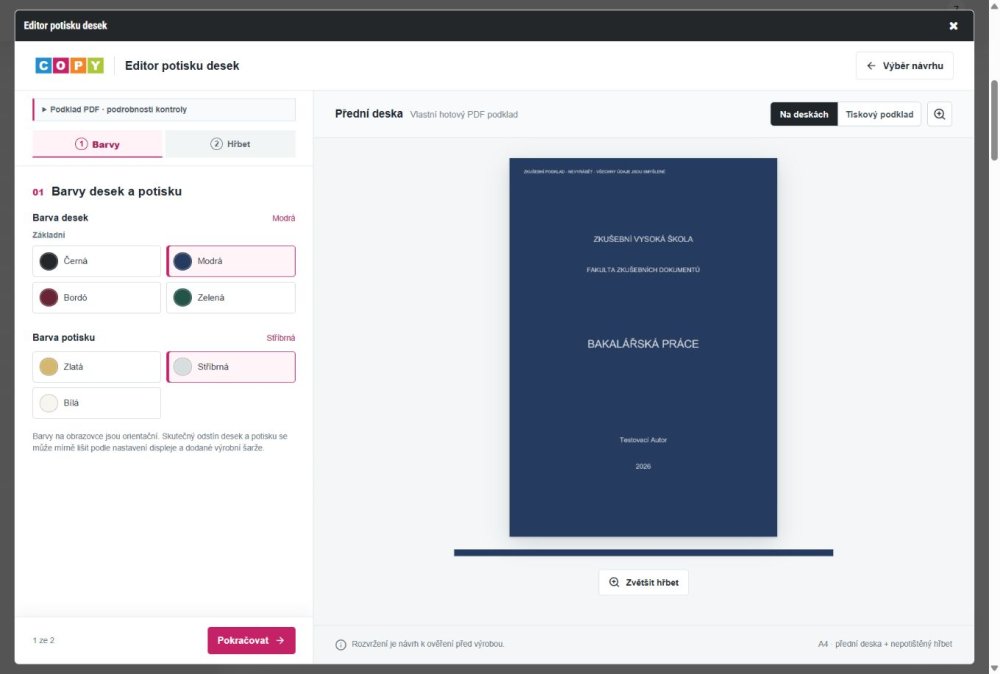
1. Barvy a logo
Editor převezme zvolenou barevnou kombinaci z produktu. V kroku Barvy a logo si ji můžete znovu prohlédnout a případně změnit. Náhled ukazuje desky i jednobarevný potisk; zlatá, stříbrná a bílá jsou dostupné podle zvoleného produktu.
Logo přidáte přes Vybrat obrázek. U předlohy, která už znak obsahuje, můžete použít Změnit logo nebo ho odebrat. U vloženého loga lze upravit polohu a velikost podle dostupných ovladačů.
Potisk je jednobarevný. Logo se převádí na předlohu bez barevných přechodů. Nejlépe funguje čistý, ostrý znak s dobře čitelnými detaily. Barvy na monitoru jsou orientační; skutečný odstín materiálu a fólie se může mírně lišit.
Do dalšího kroku přejděte tlačítkem Pokračovat.
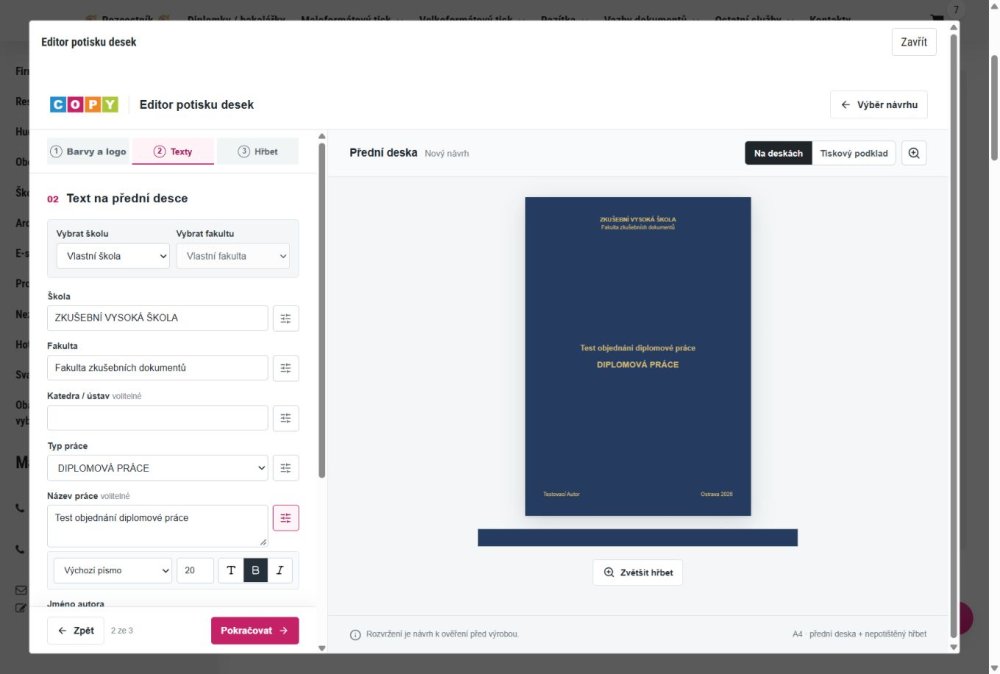
2. Text na přední desce
Vyplňte školu, fakultu, typ práce, jméno autora a rok. Katedru, název práce nebo město přidejte podle požadavků školy. U školní předlohy nejprve projděte předvyplněné údaje, pak doplňte vlastní.
- Typ práce: vyberte správné označení, například bakalářská, diplomová nebo disertační práce.
- Jméno autora: zkontrolujte diakritiku i případné tituly.
- Rok a město: upravte podle skutečného odevzdání práce.
- Pořadí dole: můžete zvolit rok vlevo a jméno vpravo, nebo opačné pořadí.
Pomocí volby Výchozí písmo nastavíte základ pro návrh. U jednotlivých textových polí můžete otevřít samostatné nastavení písma a upravit například velikost nebo řez. Změny průběžně sledujte v náhledu.
Dlouhý název neposuzujte jen podle vyplněného políčka. Ověřte, jak se zalomil na deskách, jestli je dobře čitelný a nepřekrývá jiné prvky. Po kontrole pokračujte k hřbetu.
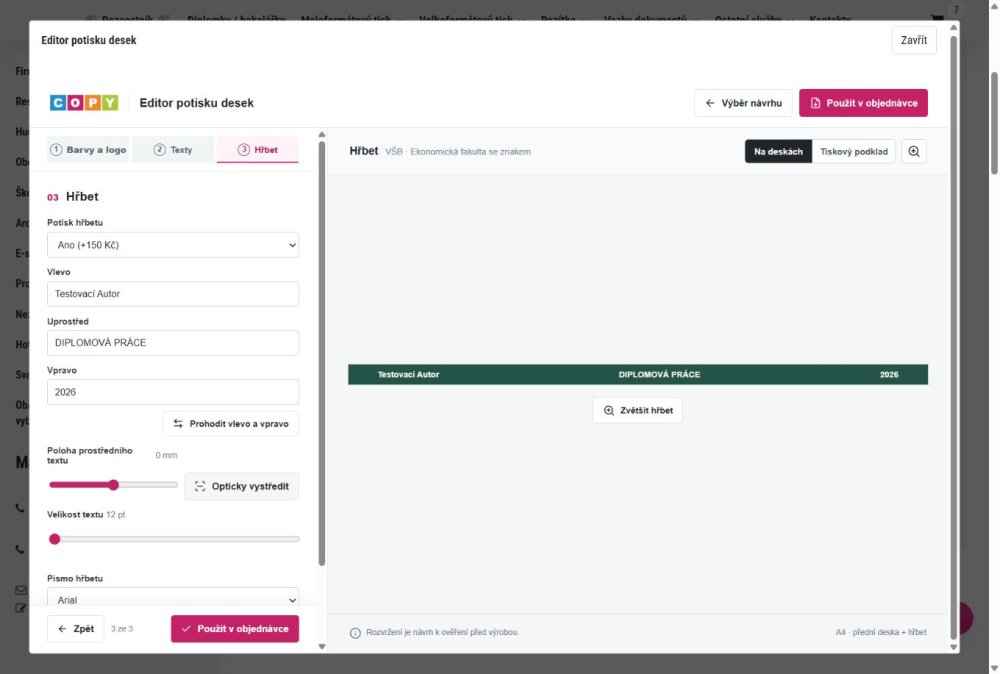
3. Potisk hřbetu
U kompletního tisku s pevnou vazbou vychází hřbet z nahraného PDF, zvoleného tisku a papíru. Dostupný potisk zapnete přímo v editoru. U desek předem vyberte potisk hřbetu už před otevřením editoru a vyplňte požadovaný plánovaný rozsah.
V editoru uvidíte samostatná pole Vlevo, Uprostřed a Vpravo. Obvykle obsahují rok, typ práce a autora. Obsah upravte podle pravidel své školy. Tlačítkem Prohodit vlevo a vpravo změníte pořadí krajních údajů.
Podle potřeby upravte polohu prostředního textu, velikost textu a písmo hřbetu. Volba Opticky vystředit pomůže s umístěním prostředního údaje. Zkontrolujte náhled a případná upozornění, zejména u dlouhého jména nebo úzkého hřbetu.
Pokud chcete desky bez potisku hřbetu, ponechte Ne. U velmi tenké práce může být potisk nedostupný; editor na to upozorní. Pokud jste u desek předem nezvolili příslušný příplatek nebo potřebné údaje, vraťte se do konfigurace produktu.
Prohlédněte si skutečný tiskový podklad
Přepínejte mezi zobrazením Na deskách a Tiskový podklad. První ukazuje, jak návrh přibližně vypadá na barevných deskách. Druhé vám pomůže soustředit se na samotný potisk.
Náhled přední strany lze zvětšit; pro hřbet slouží Zvětšit hřbet. Projděte texty, okraje, logo, rozestupy i zalomení. Nestačí jen zkontrolovat, že mají políčka nějakou hodnotu.
- Je správně škola, fakulta, autor, typ práce a rok?
- Nezůstal text „Jméno a příjmení“ nebo jiný zástupný údaj?
- Je dobře čitelné logo i nejmenší písmo?
- Odpovídá hřbet zvolenému provedení a obsahu?
- Souhlasí barva desek a potisku s vaším záměrem?
Přeneste návrh zpět do objednávky
Po kontrole zvolte Použít v objednávce. Editor připraví tiskový soubor. Dokud vidíte zprávu o přípravě PDF, okno nezavírejte a počkejte na dokončení.
Po návratu k produktu zkontrolujte potvrzení, že je návrh přiložený, a jeho náhled. Máte-li potisk hřbetu, ověřte i potvrzení samostatného podkladu pro hřbet. Změněné barvy z editoru se mají promítnout také do konfigurace produktu.
Přes Upravit návrh se můžete k návrhu vrátit. Po každé úpravě ho znovu potvrďte tlačítkem Použít v objednávce, aby u produktu zůstala aktuální verze. Potom zkontrolujte počet výtisků, celkovou cenu a pokračujte do košíku.
U vlastního PDF si po návratu k úpravě může editor znovu vyžádat výběr podkladu. Připravte si proto jeho původní soubor. Před pokračováním vždy ověřte, že u produktu zůstala přiložená správná a aktuální verze potisku.
Časté otázky k editoru
Musím si nejdřív připravit vlastní PDF desek?
Nemusíte. Nový návrh vytvoříte přímo v editoru nebo začnete ze školní předlohy. Vlastní PDF potřebujete jen při volbě hotového návrhu.
Je PDF desek stejné jako PDF samotné diplomky?
Ne. Vnější potisk desek připravujete zvlášť. PDF samotné práce patří do části objednávky určené pro tisk textu uvnitř knihy.
Mohu použít předlohu jiné fakulty a přepsat její texty?
Můžete upravit dostupné údaje, vždy ale ověřte výsledné rozvržení, logo a požadavky své školy. Pro vlastní zadání lze začít i s čistým návrhem.
Proč se logo zobrazuje jednobarevně?
Desky potiskujeme vybranou barvou fólie. Barevné logo se proto převádí na jednobarevnou předlohu bez přechodů. Náhled si před potvrzením pozorně prohlédněte.
Co když se po objednání desek změní rozsah práce?
Dejte nám vědět před následným tiskem a svázáním. Změna počtu listů nebo papíru může ovlivnit vhodnou šířku hřbetu. Samotná výměna PDF textu tento rozdíl neřeší.
Mohu návrh upravit po odeslání objednávky?
Ozvěte se co nejdříve a uveďte číslo objednávky. Možnost změny závisí na stavu výroby. Úprava návrhu v prohlížeči sama o sobě nemění už odeslanou zakázku.
Co dělat, když se návrh nepodaří připravit?
Zkontrolujte PDF, případně ho znovu exportujte ze zdrojového dokumentu a nahrání opakujte. Můžete také vytvořit nový návrh přímo v editoru. Pokud chyba trvá, ozvěte se nám se souborem k ověření. Objednávku nedokončujte s chybějícím nebo starým potiskem.